
 nika.blog.matfyz.sk
Prezentácia v angličtine dostupná tu.
Najskôr pár jednoduchých slov k tomu, v akých jednotkách sa vlastne zapisujú jednotlivé údaje v pamäti počítača.
Najmenšou pamäťovou jednotkou je bit (označenie „b“). Predstavte si ho ako škatuľku. V každom bite môže byť zapísaná jedna z dvoch hodnôt: 0 alebo 1.
Keď dáme 8 bitov vedľa seba, vznikne z toho byte (čítaj „bajt“) (označenie „B“). Jeden byte má teda 8 bitov.
Málokedy sa ale stretávame so zápisom veľkostí nejakých súborov v bitoch, či bytoch, skôr sa stretávame s kilobytes (kilobajtami), megabytes (megabajtami), gigabytes (gigabajtami), či dokonca až terabytes (terabajtami). Aký je vzťah medzi týmito jednotlivými jednotkami?
Ak si myslíte, že jeden kilobyte má 1000 B, vyvediem vás z omylu. Vo fyzikálnom svete by to tak existovalo, v digitálnom svete sa to mierne líši – pohybujeme sa tu totiž v nulách a jednotkách, čiže v binárnej sústave, a preto tu kilo nebude znamenať 1000, ale 1024 (210).
Takže platí: 1024 B = 1kB.
Mohli by sme pokračovať ďalej – 1024 kB = 1 MB; 1024 MB = 1 GB; 1024 GB = 1 TB.
Rastrová grafika
- Raster
- mozaika bodov (malých štvorcov), ktoré sa nazývajú pixely. Každý bod nesie informáciu o farbe.
- Parametre
- Farebná hĺbka
- určuje počet farieb, ktoré je možné v obrázku použiť
- každý bod obrázka je reprezentovaný hodnotou, v ktorej je zakódovaná farba
- údaje sú vyjadrené v bitoch.
- Veľkosť
- udáva počet bodov, z ktorých je obrázok zložený
- určíme ju teda ako súčin šírky a výšky obrázka v bodoch (pixeloch)
RÔZNE FAREBNÉ HĹBKY
Predstavte si, že na uloženie farby jedného pixela máte k dispozícii iba jeden bit. Koľko rôznych farieb môžete takto zapísať? Iba dve – buď doň zapíšete nulu (čierna farba) alebo jednotku (biela farba).
Teraz si predstavte, že máte dva bity. Koľko rôznych farieb môžete takto zapísať? Štyri – každej z nich priradíte jedno z čísel 00, 01, 10 alebo 11.
Poďme ďalej, majme k dispozícii 3 bity. Koľko farieb môžeme zapísať tentokrát? Nuž 000, 001, 010, 011, 100, 101, 110 a 111. Odpoveď je teda osem – každému z týchto čísel priradíme jednu farbu.
Vidíte už ten vzťah? Jeden bit => 2 farby. Dva bity => 4 farby. Tri bity => 8 farieb. Ako by to asi šlo ďalej? 4 bity => 16 farieb, 5 bitov => 32 farieb, atď.
Ak chcem teda mať v obrázku pre každý pixel možných až 256 farieb, koľko bitov na to potrebujem? Osem, pretože 28 je 256.
- Odtiene sivej
- Niektoré obrázky sa ukladajú v tzv. sivej škále (grayscale)
- Výhodné je zakódovať odtiene sivej farby pomocou ôsmich bitov, teda tak, aby informácia o každom bode zaberala 1 Byte.
- Čím bude bod svetlejší, tým väčšia číselná hodnota sa do pamäte uloží.
- Preto bod čiernej farby bude uložený ako 0 a bod bielej farby ako maximálna možná hodnota – 255 (samozrejme sa budú tieto čísla zapisovať v dvojkovej sústave).
- Plná farebnosť – RGB farebný režim (red-green-blue)
- Farba každého bodu je namiešaná z troch základných farieb – červenej, zelenej a modrej, pričom každú z týchto farieb môžeme primiešať v jednom z 256 odtieňoch. Máme teda 256 odtieňov červenej, 256 odtieňov zelenej a 256 odtieňov modrej. A koľko bitov potrebujeme na to, aby sme mohli zapísať niektorý 256 odtieňov červenej? Odpoveď je osem (podľa toho, čo je pár riadkov vyššie). Rovnako potrebujeme 8 bitov na zapísanie jedného z 256 odtieňov zelenej a 8 bitov na zapísanie jedného z 256 odtieňov modrej.
- Pri plnej farebnosti je teda každý bod obrázka zakódovaný 24 bitmi, čo sú 3B (3 Bytes (Bajty)).
- Pritom 255 0 0 je sýta červená, 0 255 0 je sýta zelená, 0 0 255 je sýta modrá, 0 0 0 je čierna a 255 255 255 je biela. (A kto bol na hodine pamätá si aj to, že 90 60 90 je fialová. :))
| FAREBNÁ HĹBKA | POČET BITOV NA 1 PIXEL | VYSVETLENIE |
|---|---|---|
| Čiernobiely obrázok | 2 | 0 je čierna, 1 je biela |
| Obrázok v odtieňoch šedej | 8 | dokopy je 256 farieb – na to potrebujem 8 bitov (lebo 28 je 256) |
| 16-farebný obrázok | 4 | 16 farieb = 24 bitov |
| TrueColor obrázok | 24 | RGB obrázok, každú zložku viem primiešať v jednom z 256 odtieňov, na každú teda potrebujem 8 bitov, spolu teda 3×8 bitov = 256 bitov |
Kompresia
Stalo sa vám už niekedy, že ste chceli uploadnúť obrázok na web, no nešlo to, pretože bol príliš veľký? Myslím si, že aspoň polovica z vás (ak nie viac) takú skúsenosť má. A čo ste urobili? Snažili ste sa ho nejako zmenšiť? Ako? Možno ste mu zmenili veľkosť – to zvyčajne pomôže. Ale možno len stačilo uložiť ho v inom formáte, ktorý používa nejakú kompresiu.
Kompresia je teda proces zmenšovania veľkosti (v princípe čohokoľvek, teraz sa však bavíme o rastrovej grafike). Existujú dva typy kompresie: stratová a bezstratová.
BEZSTRATOVÁ KOMPRESIA
- spočíva v tom, že ak sa bod s rovnakou farbou vyskytuje viackrát za sebou, do pamäte neukladáme jednotlivé body, ale uložíme koľkokrát sa bod danej farby vyskytol.
- Napr. (zjednodušene) 8-krát červená, 3-krát modrá atď.
Pozrite sa na tento obrázok:
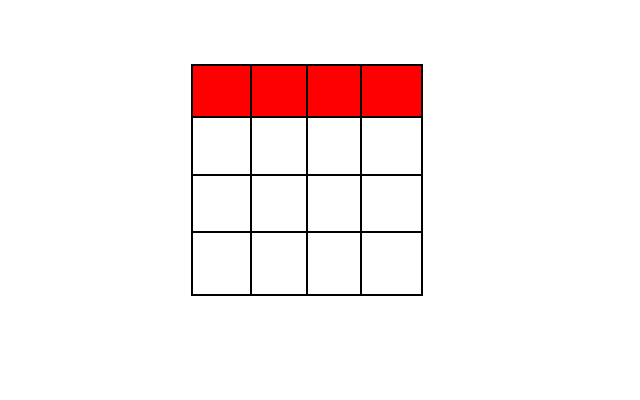
Predstavte si, že jednotlivé štvorčeky sú v tomto prípade len zväčšené pixely, tento obrázok má teda 4×4 pixelov. Prvé štyri pixely majú červenú farbu (255,0,0). Ak by bol obrázok nekomprimovaný, bol by v pamäti počítača uložený takto nejako (veľmi zjednodušene):
- na pozícii 0,0 sa nachádza pixel s farbou 255,0,0
- na pozícii 1,0 sa nachádza pixel s farbou 255,0,0
- na pozícii 2,0 sa nachádza pixel s farbou 255,0,0
- na pozícii 3,0 sa nachádza pixel s farbou 255,0,0
- na pozícii 0,1 sa nachádza pixel s farbou 255,255,255 (biely)
- atď.
Nemusí vás trápiť, ako určiť tie pozície (to teraz nie je dôležité), skôr si všimnite to, aký je takýto zápis zdĺhavý. Štyrikrát zapisujem informáciu o pixeloch, ktoré majú úplne rovnakú farbu.
Ale – ak by sme na tento obrázok aplikovali bezstratovú kompresiu, zápis by vyzeral inak (zas veľmi zjednodušene):
- od pozície 0,0 sú 4 pixely s farbou 255,0,0
- od pozície 0,1 sú 4 pixely s farbou 255,255,255 (biele)
- atď.
Vidíte ten rozdiel? V zápise, kde bola použitá bezstratová kompresia, som použila dve odrážky (tretia bola „atď.“) a zapísala som celé dva riadky pixelov (8 pixelov) z toho obrázka, zatiaľčo v predchádzajúcom zápise bolo tých odrážok až päť a zapísaných bolo iba 5 pixelov. Rýchlejšie, že?
Takže vďaka tomu, že sa obrázok zapíše do pamäte počítača takto „kompaktnejšie“, zaberie tam menej miesta, jeho veľkosť (v Bajtoch) bude teda menšia, ale jeho veľkosť (v pixeloch – rozmery obrázka) sa nezmení.
A prečo sa táto kompresia volá bezstratová? Z komprimovaného zápisu (toho kratšieho) sa totiž vieme vrátiť späť a znova to zapísať tým nekomprimovaným (zdĺhavým) spôsobom. Čiže nestratíme žiadnu informáciu, len to rýchlejšie zapíšeme.
STRATOVÁ KOMPRESIA
- Založená je na vynechávaní niektorých málo viditeľných detailov obrazu.
- V praxi to znamená, že ak je niekde napríklad jedna svetložltá bodka uprostred veľkého bieleho poľa, jednoducho sa vymaže.
Pozrite sa znova na tento obrázok:
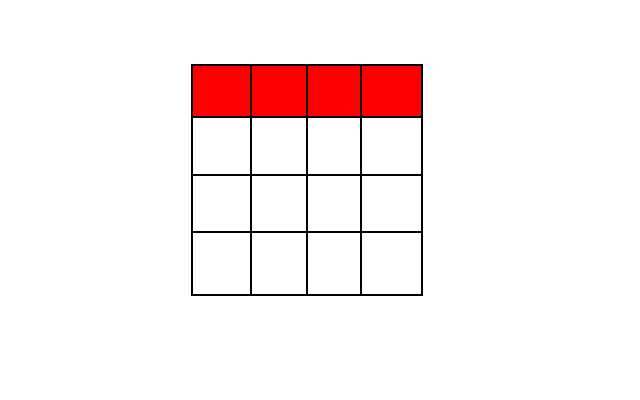
Zdá sa vám rovnaký ako predchádzajúci? Verte mi, že nie je. Totižto druhý a štvrtý pixel v prvom riadku nemajú farbu 255,0,0, ale 254,0,0. Problém (alebo výhoda?) je však v tom, že aj keby ste sa neviem ako snažili, rozdiel nespoznáte. Naše oči totiž taký malý rozdiel vo farbe nedokážu rozlíšiť.
A práve to je to, čo využíva stratová kompresia – nedokonalosť ľudského oka. Pri stratovej kompresii sa teda v prípade, že sú vedľa seba pixely, ktoré majú síce rôzne farby, ale také, ktoré ľudské oko nedokáže rozlíšiť, nastaví všetkým rovnaká farba. A potom sa to môže zapísať rovnako kompaktne ako v prípade bezstratovej kompresie (4xpixel jednej farby).
A prečo sa to volá stratová kompresia? Preto, že až ju raz aplikujeme (použijeme), nevieme sa už vrátiť do pôvodného stavu. Nevieme, či tam vôbec boli nejaké pixely s predtým inou farbou, a ak boli, nevieme, ktoré presne to boli, a navyše nevieme, akú farbu pred tým mali. Takže sme stratili informáciu o pôvodnom stave (preto stratová kompresia).
Grafické formáty
Tých je, samozrejme, neúrekom, uvádzam štyri z nich. Tri z nich sú často používané, jeden takmer vôbec (hneď ten prvý):
BMP (BIT MAPPED PICTURE)
- formát, s ktorým najlepšie spolupracuje operačný systém Microsoft Windows. Pôvodne bol určený pre 16-farebné obrázky.
- Nevýhodou je, že aj jednoduchý obrázok zaberie veľký priestor na disku.
- Prípony, ktoré tento formát používa sú .bmp alebo .dib (Device Independent Bitmap).
JPEG (VYTVORENÝ SKUPINOU JOINT PHOTOGRAPHIC EXPERT GROUP)
- využíva stratovú kompresiu na zmenšenie veľkosti obrázka.
- Pri tejto kompresii je využívaná nedokonalosť ľudského zraku – napríklad ľudské oko je citlivejšie na zmenu jasu než odtieňa farby.
- Formát JPEG je najvhodnejší na fotografie a väčšie farebné obrázky (s farebnou hĺbkou 16,7mil. farieb).
- Je nepraktický pre malé grafické prvky (menšie obrázky, čiernobielu grafiku…) s farebnou hĺbkou nižšou než 256 farieb.
GIF (GRAPHICS INTERCHANGE FORMAT)
- obvykle sa používa tam, kde nie je vhodné použiť formát JPEG.
- GIF pri ukladaní používa bezstratovú kompresiu.
- Oproti formátu JPEG má GIF výhodu v podpore tzv. priehľadného pozadia (jedna farba môže byť pri zobrazení skrytá).
- Veľkou výhodou tohto formátu je možnosť použiť tzv. animovaný GIF, čo je postupnosť obrázkov premietaných jeden za druhým. Používa sa predovšetkým pre animované reklamné bannery.
- Medzi nevýhody patrí farebná hĺbka – maximum je iba 256 farieb (8 bitov na pixel) vybraných z palety 16,7mil. farieb.
PNG (PORTABLE NETWORK GRAPHICS)
- tento formát vytvorila organizácia W3C – Word Wide Web Consortium.
- kombinuje výhody oboch uvedených formátov – farebná hĺbka môže byť 16,7 mil. farieb, používa bezstratový typ kompresie a podporuje vylepšené prekladanie častí obrázka.
- Medzi nevýhody patrí absencia animácií v obrázku a o trochu väčšie pamäťové nároky.
| FORMÁT | FAREBNÁ HĹBKA | PRIEHĽADNOSŤ | ANIMÁCIA | KOMPRESIA | VYUŽITIE |
|---|---|---|---|---|---|
| bmp | môže byť až 32b (takmer 4 295mil. farieb) | nie | nie | žiadna | žiadne:) |
| jpg | 24b (16,7mil. farieb) | nie | nie | stratová | obrázky na web, fotky |
| gif | 8b (256 farieb) | áno | áno | bezstratová | animované obrázky |
| png | 24b – 32b | áno | nie | bezstratová | obrázky na web v lepšej kvalite ako jpg, fotky |
Ako vyrátať veľkosť nekomprimovaného obrázka
- vynásobíme výšku obrázka s jeho šírkou a s farebnou hĺbkou
- napr. máme obrázok 640×860 pixelov vo farebnej hĺbke 16 bitov:
640 x 860 x 16 = 8 806 400 bitov
Ako to premeniť na MegaBytes (megabajty)?
- Najskôr to vydelíme číslom 8, lebo 1 B (Byte) = 8 b (bitov), takže výsledok bude v Bytoch (bajtoch).
- Na to, aby sme sa dostali ku kB (kilobajtom), musíme ďalej výsledok deliť číslom 1024.
- Na to, aby sme sa dostali ku MB (megabajtom), musíme ďalej výsledok deliť číslom 1024.
Takže:
8 806 400 / 8 / 1024 / 1024 = 1,05 MB
 Join Us On Facebook
 Join Us On Twitter
 Join Us On In.com
 Subscribe to RSS
 Follow Us On Google+
 Subscribe Us On Youtube
 Follow Us On Pinterest
 Follow Us On Instagram
 Follow Us On Tumblr
 Subscribe Us On Flickr