
 nika.blog.matfyz.sk
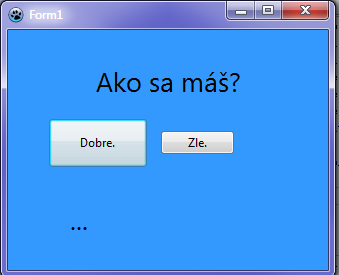
Dnes vytvoríme takýto program:
Keď klikneme na tlačidlo „Dobre.“, tri bodky pod tlačidlami sa zmenia na text To je super!.
Keď klikneme na tlačidlo „Zle.“, tri bodky sa zmenia na text Chúďa moje…
Poďme na to:
1. Najskôr si trošku zopakujeme minulú hodinu – samostatne.
a. Vytvorte si nový projekt (hneď si ho uložte do priečinka s aktuálnym dátumom).
b. Zmeňte farbu pozadia na modrú.
c. Pridajte dve tlačidlá.
d. Prvé tlačidlo bude mať šírku 100 a výšku 50, jeho popis bude „Dobre.“.
e. Druhé tlačidlo bude mať šírku 75 a výšku 25, jeho popis bude „Zle“.
——– TU STOJ a ČAKAJ, ďalej to budeme vypracovávať spolu. ——-
2. V druhej úlohe pridáme do plochy nový komponent, ktorý sa tiež nachádza na záložke „Standard“. Jeho názov je Label. Pomocou inšpektora objektov (okno vľavo) zmeníme caption tomuto Labelu na text: „Ako sa máš?“ a zväčšíme font na 20.
3. Zároveň vložíme ďalší Label pod tlačidlá, jeho caption zmeníme na „… a tiež zväčšíme font na 20.
4. Po kliknutí na tlačidlo „Dobre.“ sa má zmeniť text v spodnom Labeli na „To je super!“. Dvojklineme preto na toto tlačidlo a do editovacieho okna medzi begin a end vpíšeme príkaz na zmenu caption v Label2:
label2.caption := ‚To je super!‘;
Pozor! Všimnite si, že keď máme vo formulári viacero rovnakých komponentov (napr. viacero labelov), volajú sa Label1, Label2, … Preto si musíme vždy dávať pozor na to, aby sme v príkaze „oslovili“ ten správny Label (v tomto prípade Label2).
—— odtiaľ môžeš pracovať opäť samostatne —–
5. Dokončte program tak, aby po kliknutí na tlačidlo „Zle.“ zmenil caption v Labeli2 na „Chúďa moje…“.
6. Dopíšte ďalší príkaz na to, aby sa po kliknutí na Button1 zmenila šírka tlačidla Button2 na 150.
7. Dopíšte ďalší príkaz na to, aby sa po kliknutí na Button2 zmenila veľkosť fontu v label1 (Ako sa máš?) na 30.
8. Doplňte si do programu ďalšie tlačidlo (Button3) a zmeňte mu caption na „červený text“. Po kliknutí na toto tlačidlo sa zmení farba fontu v oboch labeloch.
9. Doplňte si do programu ďalšie tlačidlo (Button4) a zmeňte mu caption na „zelené pozadie“. Po kliknutí na toto tlačidlo sa zmení farba pozadia.
10. Doplňte si do programu ďalšie tlačidlo (Button5) a zmeňte mu caption na „reset“. Po kliknutí na tlačidlo sa farba fontu v oboch labeloch vráti späť na čiernu, popis v Label2 a zmení na „…“, veľkosť fontu v Label1 sa zmení naspäť na 20, šírka Button2 na 75 a farba pozadia na modrú.
Domáca úloha, deadline pre:
-
2B1 – 15.3.2016 o 22:22
-
2B2, 2A1, 2A2 – 17.3.2016 o 22:22
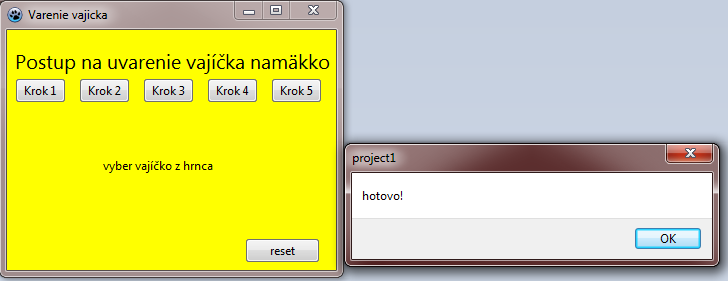
Nájdite nejaký recept ideálne s nie veľmi dlhým návodom – ako príklad uvediem varenie vajíčka – a vytvorte program, ktorý bude učiť variť:
- V programe bude toľko tlačidiel, koľko krokov má recept, s textami napr. Krok 1, Krok 2, Krok 3, …
- Zároveň bude vypísaný názov receptu, v mojom príklade napr. „Postup na uvarenie vajíčka namäkko“.
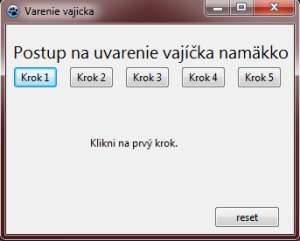
- Po zatlačení každého tlačidla sa vypíše do label-u jeden tento krok, napr.1. do hrnca daj vodu a vajíčko
2. daj vodu v hrnci variť na šporák
3. čakaj, kým nezačne voda vrieť
4. nechaj vrieť 3 minúty
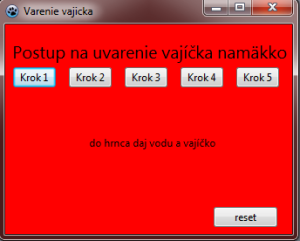
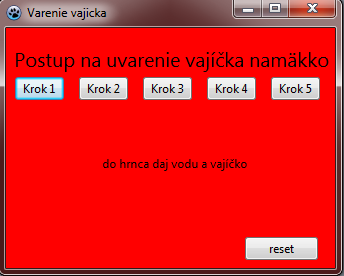
5. vyber vajíčko z hrnca - Zároveň sa pri zatlačení každého tlačidla zmení farba pozadia (napr. po kliknutí na prvé tlačidlo bude červená, po kliknutí na druhé bude modrá, a pod.)
- Pri kliknutí na posledné tlačidlo sa zároveň zobrazí správa „hotovo!“ (cez príkaz showmessage – z predchádzajúcej hodiny).

- Pridajte tlačidlo „reset“, ktorým vrátite všetko do pôvodného stavu.
Úlohu odošlite podľa tohto návodu.
 Join Us On Facebook
 Join Us On Twitter
 Join Us On In.com
 Subscribe to RSS
 Follow Us On Google+
 Subscribe Us On Youtube
 Follow Us On Pinterest
 Follow Us On Instagram
 Follow Us On Tumblr
 Subscribe Us On Flickr