 nika.blog.matfyz.sk
Naposledy ste sa naučili, ako vykresľovať obĺžniky, dnes sa naučíme, ako im nastavovať farbu.
Vytvorte si nový projekt a hneď si ho uložte.
Tak, ako v InkScape, aj tu vieme útvarom nastaviť inú farbu „ťahu“ (v InkScape stroke) a inú farbu výplne (v InkScape fill). Na to, aby sa to podarilo, však musíme osloviť príslušné nástroje.
Zmena farby a hrúbky pera (ťahu)
– kresliť budeme v komponente Image, ktorý bude mať pravdepodobne meno Image1
– ako vieme z minulej hodiny, kresliť budeme do jeho plátna, preto Image1.Canvas
– nástroj, ktorým sa kreslí stroke sa v Pascale volá Pen, preto Image1.Canvas.Pen
– lenže tento nástroj má kopec atribútov (Color, Style, Width, …), preto musíme osloviť práve ten, ktorý chceme zmeniť, teda Image1.Canvas.Pen.Color
Celý príkaz potom bude vyzerať takto:
Image1.Canvas.Pen.Color := clRed;
Všimnime si, že nestačí napísať iba Red, pred farbu musíme vždy napísať cl, aby Pascal vedel, že ide o farbu. Navyše aj napriek tomu, že clRed je slovo (nie číslo), nedávame ho do úvodzoviek. Pascal totiž chápe tento reťazec znakov (c,l,R,e,d) ako špecifický príkaz, po ktorom má zmeniť farbu, nie ako slovo, ktoré má vypísať.
Pascal má takto pripravených niekoľko farieb, napr.:
- clBlack – čierna
- clRed – červená
- clBlue – modrá
- clGreen – zelená
- clYellow – žltá
- clWhite – biela
- clGray – šedá
Od tohto momentu sa všetky ťahy obĺžnikov, ktoré nakreslíme, budú kresliť vybranou (v našom prípade červenou) farbou.
Na zmenu hrúbky pera musíme osloviť iný atribút pera, a teda jeho hrúbku:
Image1.Canvas.Pen.Width := 10;
Zmena farby výplne
Podobne ako pri zmene farby ťahu, akurát tu oslovujeme nástroj Brush (štetec).
Image1.Canvas.Brush.Color := clRed;
Úlohy
1. Pridajte si do svojho projektu tlačidlo „zmaž“, ktoré zmaže grafickú plochu (vykreslením jedného bieleho obĺžnika, ktorý prekryje celú grafickú plochu).
2. Pridajte si tlačidlo s názvom „4 štvorce“, na ktoré keď klikneme, vykreslia sa nám takéto 4 štvorce. ALE pozor, na ich vykreslenie môžete použiť iba 3x príkaz Image1.Canvas.Rectangle(…)!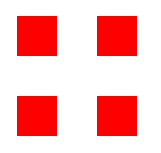
3. Pomocou farebných obdĺžnikov nakreslite štátne zástavy niektorých štátov, napr. pre Belgicko, Bulharsko, Francúzsko, Estónsko, Nemecko, Rumunsko, … (stačí si vybrať 1 z nich).
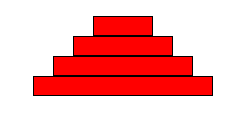
4. Nakreslite pyramídu pomocou rôzne dlhých obdĺžnikov pričom všetky majú rovnakú výšku, napr. 20. Šírky obdĺžnikov by mohli byť napr. 60, 100, 140, 180.
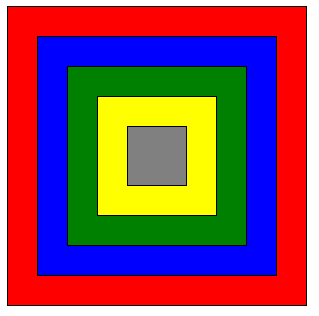
5. Nakreslite 5 štvorcov, ktoré majú spoločný stred, ich strany sú postupne 300, 240, 180, 120, 60 a každý je vyplnený inou farbou.
6. Pomocou rôzne veľkých vyplnených obdĺžnikov nakreslite niektoré písmená, napr. H, T, E, F, L.
7. V programe vytvorte 7 malých tlačidiel:
– tri tlačidlá, ktoré len menia farbu pera na červenú, modrú a zelenú
– ďalšie tri tlačidlá, ktoré menia farbu štetca (výplne) na žltú, bielu a šedú
– jedno tlačidlo, ktoré nakreslí obdĺžnik s hrúbkou pera 10, pričom sa použijú nastavenia farieb rámiku a výplne pomocou 6 tlačidiel.
Domáca úloha, deadline pre:
-
2A1, 2A2, 2B2: 14.4.2016 o 22:22
-
2B1: 26.4.2016 o 22:22
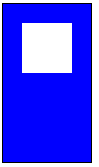
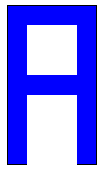
8. Vytvorte program, ktorý vykreslí vaše meno (krstné) poskladané z rôzne farebných obdĺžničkov. Využite podobné triky, ako sme využili v úlohe č. 2 (pri kreslení 4 štvorcov pomocou troch rectanglov), napr. „A“ vykreslíte tak, že nakreslíte jeden veľký obdĺžnik napr. modrej farby a potom naň vykreslíte dva malé biele štvorce (pozri postup na obrázkoch pod týmto textom).

 Join Us On Facebook
 Join Us On Twitter
 Join Us On In.com
 Subscribe to RSS
 Follow Us On Google+
 Subscribe Us On Youtube
 Follow Us On Pinterest
 Follow Us On Instagram
 Follow Us On Tumblr
 Subscribe Us On Flickr